冷凍冷蔵ショーケース・警報盤サポートサイト > [警報盤]OSCOM Base
[警報盤]OSCOM Base

店休日設定(照明スケジュールの停止)
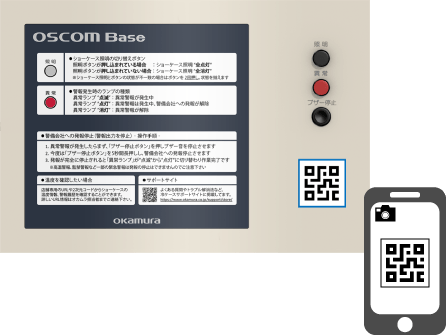
①スマートフォン等の電子端末で製品本体右下の店舗専用2次元コードを読み込みます
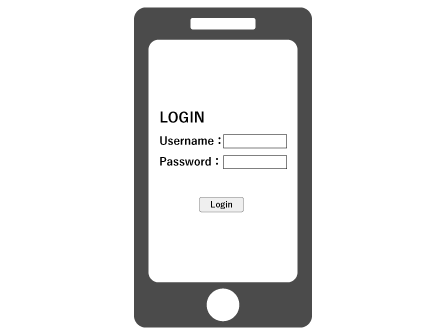
②ログイン画面が表示されたらUsernameとPasswordを入力して“ログイン”をタッチします
※UsernameとPasswordは店舗によって異なります
不明な場合はオカムラ担当者までお問い合わせください
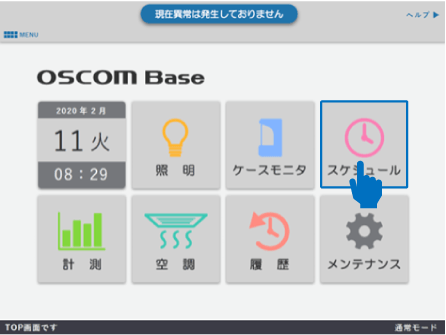
③“スケジュール”をタッチします

④登録したい⽉⽇をカレンダーからタッチします
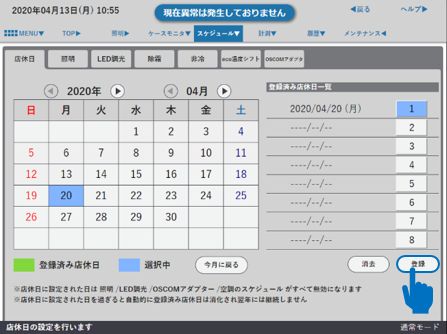
⑤登録したい月日の選択が完了したら“登録”をタッチします

⑥確認ダイアログで“はい”をタッチします
- 店休日に設定された日は終日照明スケジュールが無効になります
- 設定日は終日(24時間)照明が消えた状態のままです
- 店休日設定はすべてのスケジュール設定の中で最優先されます
- 設定された店休日を過ぎると自動的に「--月--日(設定なし)」に戻るため翌年の同日には継続出来ません
照明スケジュール有効/無効の切替
①スマートフォン等の電子端末で製品本体右下の店舗専用2次元コードを読み込みます
②ログイン画面が表示されたらUsernameとPasswordを入力して“ログイン”をタッチします
※UsernameとPasswordは店舗によって異なります不明な場合はオカムラ担当者までお問い合わせください
③“スケジュール”をタッチします
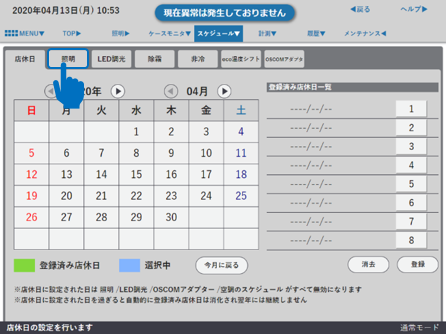
④“照明”タブをタッチします

⑤スケジュールを無効にする場合はスケジュールを有効ボタンをタッチしてパッシブ(灰色)状態にします
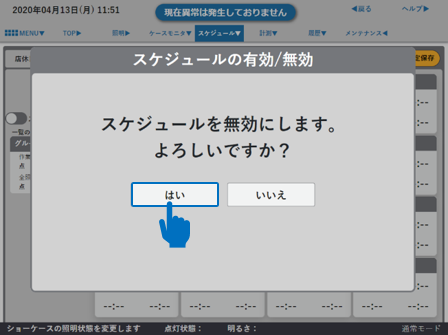
⑥確認ダイアログで“はい”をタッチします
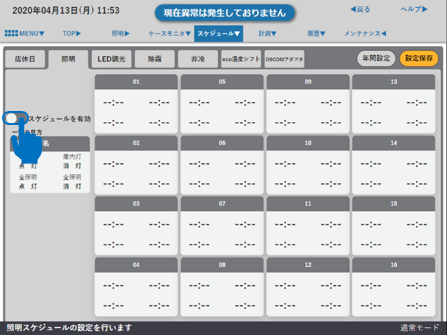
⑦スケジュールを有効にする場合はスケジュールを有効ボタンをタッチしてアクティブ(緑色)状態にします
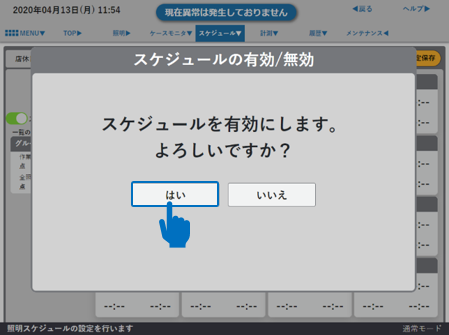
⑧確認ダイアログで“はい”をタッチします
- 照明スケジュールはスケジュール動作が”スケジュール有効”になっている場合に動作します(照明が自動で点灯します)
- 照明スケジュールはスケジュール動作が”スケジュール無効”になっている場合は動作しません(照明が自動で点灯しません)